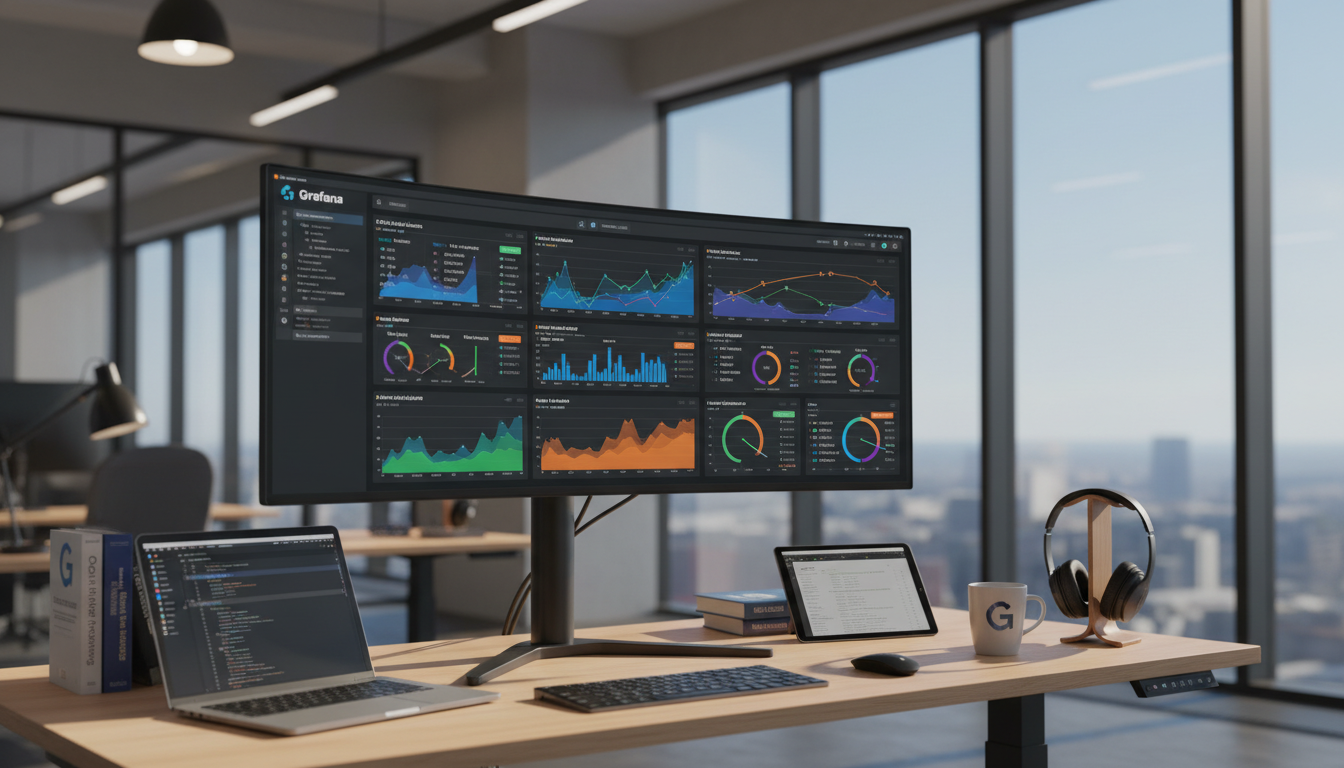
Grafana Monitoring einrichten: Open-Source-Dashboard für Server und Infrastruktur.
Hast du dich schon gefragt, wie du in der Welt von Containern und Multi-Clouds den Überblick behalten kannst?
IT-Landschaften werden immer komplexer. Ohne Monitoring verlierst du schnell die Kontrolle. In diesem Artikel lernst du, warum grafana monitoring wichtig ist und wie du Open-Source-Tools nutzt.
Der Prometheus-Grafana-Stack ist eine starke Kombination. Prometheus sammelt Daten und Grafana visualisiert sie. Es unterstützt über 100 Datenquellen und bietet Team-Kollaboration.
Wir bieten ein grafana tutorial deutsch. Du lernst, wie du Grafana auf Ubuntu oder mit Docker einrichtest. Ziel ist es, deine Infrastruktur sicher zu überwachen.
Wesentliche Erkenntnisse
- Warum ein selbst gehostetes Monitoring für moderne Infrastrukturen wichtig ist.
- Prometheus als Datenquelle und Grafana für Visualisierung und Alerting.
- Konkrete Schritte zur grafana installation ubuntu und Alternativen mit Docker.
- Wie du servermetriken mit Node Exporter zuverlässig sammelst.
- Tipps für sichere, skalierbare und kosteneffiziente Implementierung.
Warum Grafana für Server- und Infrastruktur-Monitoring wählen
Grafana ist eine starke Visualisierungsplattform. Es bietet interaktive Dashboards und viele Panels. Auch die Alerting-Funktionen sind sehr nützlich für DevOps-Teams.
Es unterstützt über 150 Datenquellen. Du kannst Prometheus, InfluxDB, Elasticsearch, MySQL und PostgreSQL integrieren. Das Plugin-Ökosystem bietet viele Extras und Community-Dashboards.
Grafana als Open-Source-Plattform
Grafana läuft auf Linux, Windows und in Containern. Es hat eine aktive Community, die Plugins und Support bietet. Für die Einrichtung von Datenquellen gibt es viele Anleitungen.
Es gibt Cloud-Optionen wie Azure Managed Grafana. Du kannst auch hybride Setups mit Edge-Instanzen und zentralen Grafana-Instanzen erstellen.
Vorteile gegenüber anderen Tools
Grafana hat ein modernes Dashboard-Design. Es bietet Template-Variablen und modulare Panels. Das ist flexibler als bei Zabbix.
Im Vergleich zu Zabbix passt Grafana besser zu Cloud-nativen Architekturen. PromQL, Service Discovery und Container-Fokus erleichtern das Monitoring in Kubernetes und Docker.
Typische Datenquellen und Integrationen
Für Servermetriken nutzt man oft Prometheus und Node Exporter. InfluxDB und Telegraf sind beliebt für Zeitreihen. Loki und Promtail sammeln Logs.
Bei Prometheus in Linux ist Service Discovery und Labeling wichtig. Für Produktionsumgebungen ist eine saubere Datenbasis wichtig. Eine Einführung zu Datenintegration findest du auf zukunfts-technik.de.
Beim Einrichten von Datenquellen solltest du Qualität prüfen. Edge Computing am Shopfloor reduziert Latenz. Hybrid-Architekturen sind ein Trend im Monitoring.
Grafana Monitoring einrichten
Bevor du mit der grafana monitoring installation beginnst, prüfe die Systemanforderungen und plane Backups. Ubuntu LTS ist eine gute Basis wegen seiner Stabilität und des Long-Term-Supports. Richte Firewall-Regeln für HTTP/HTTPS ein und lege sichere Passwörter fest.
Prüfe Speicher- und CPU-Ressourcen entsprechend der Anzahl an Metriken.
Für Produktivumgebungen denkst du an Skalierung, Remote-Storage wie Thanos oder Cortex und Hochverfügbarkeit für Prometheus. Sichere regelmäßig grafana.ini und grafana.db. Erstelle ein einfaches Backup-Skript für Dashboards per API.
Damit bleiben deine Konfiguration und Visualisierungen erhalten.
Installation auf Debian/Ubuntu
Für die grafana installation ubuntu empfiehlst du das offizielle APT-Repository. Installiere apt-transport-https, wget und software-properties-common. Füge den GPG-Key hinzu und trage das Grafana-Repo ein.
Führe apt update && apt install grafana aus.
Aktiviere und starte den Dienst mit systemctl daemon-reload; systemctl start grafana-server; systemctl enable grafana-server.service. Prüfe den Status via systemctl status grafana-server und melde dich lokal unter http://localhost:3000 an.
Ändere das Standardpasswort admin/admin sofort.
Installation mit Docker
Das grafana monitoring setup per Docker bietet Isolation und einfache Updates. Ein Docker-Run Beispiel nutzt Persistenz:
- -v grafana-storage:/var/lib/grafana
- Umgebungsvariablen wie GF_SECURITY_ADMIN_PASSWORD und GF_SERVER_ROOT_URL setzen
Alternativ verwendest du eine docker-compose.yml mit provisioning-Volume und Umgebungsvariablen und startest mit docker-compose up -d. Container vereinfachen Portabilität und Rollbacks.
Reverse Proxy, HTTPS und Grundkonfiguration
Setze Nginx als Reverse Proxy ein und leite mit proxy_pass auf http://localhost:3000 weiter. Hole TLS-Zertifikate mit certbot –nginx -d your-domain.com. Passe grafana.ini an: domain, root_url und security-Parameter.
Sicherheitsmaßnahmen sind wichtig. Ändere Standardpasswörter, deaktiviere anonymen Zugriff und erwäge RBAC, LDAP oder OAuth. Aktiviere Audit-Logging für Prüfpfade und richte SMTP für Alerts ein.
| Bereich | Empfehlung | Wichtig |
|---|---|---|
| Basis-OS | Ubuntu LTS | Langzeit-Support, Stabilität |
| Installation | APT-Repository oder Docker | apt-transport-https / Persistente Volumes |
| Dienst | systemctl start/enable | Status prüfen, automatischer Neustart setzen |
| Netzwerk | UFW: HTTP/HTTPS öffnen | Nur notwendige Ports freigeben |
| HTTPS | Let’s Encrypt via certbot | Automatische Erneuerung einrichten |
| Sicherheit | RBAC/LDAP/OAuth | Standardpasswort sofort ändern |
| Backup | Sichern von grafana.db und grafana.ini | Regelmäßige, getestete Wiederherstellung |
| Skalierung | Remote-Storage: Thanos/Cortex | HA für Prometheus bedenken |
| Quick-Start | schritt-für-schritt anleitung grafana monitoring | Dokumentierte Checkliste für Deployments |
Wenn du der schritt-für-schritt anleitung grafana monitoring folgst, sorgst du für eine robuste Basis. Teste Anmeldung, Datenquellen und Dashboards unmittelbar nach der grafana monitoring setup. Notiere Änderungen in einem Change-Log, damit du Installationen reproduzierbar hältst.
Prometheus und Node Exporter integrieren für Servermetriken
Bevor du mit Panels und Alerts arbeitest, musst du eine starke Metrik-Pipeline aufbauen. Prometheus ist ein Top-Tool für Cloud-native Monitoring. Es ist ideal, um Linux-Server zu überwachen. Hier lernst du, wie du Node Exporter installierst, Prometheus konfiguriert und Grafana verbindet.
Warum Prometheus als Datenquelle
Prometheus nutzt ein pull-basiertes Scraping. Du bestimmst, wie oft und welche Targets erfasst werden. Es unterstützt Kubernetes, Consul und EC2. Mit PromQL kannst du Trends und Ad-hoc-Analysen durchführen.
Unternehmen wie SoundCloud und CERN nutzen Prometheus. Wenn du Prometheus mit Grafana kombinierst, bekommst du ein integriertes Alerting via Alertmanager.
Node Exporter einrichten
Node Exporter sammelt Daten über CPU, Speicher, Disk, Netzwerk und I/O. Du lädst die Binary von GitHub herunter und installierst sie. Erstelle einen Nutzer und eine systemd-Service-Datei.
Starte den Dienst mit systemctl. Der Standardport ist 9100, was Prometheus einfacher macht.
Prometheus konfigurieren und als Grafana-Datenquelle hinzufügen
In prometheus.yml setzt du global scrape_interval auf 15s. Füge scrape_configs hinzu. Ein Beispiel-Job lautet job_name: ’node‘ mit Targets: [’server1:9100′,’server2:9100′].
Für lokale Tests nutze Docker Compose. In Grafana gehst du zu Configuration → Data Sources → Prometheus. Trage die URL http://localhost:9090 ein. Save & Test verbindet die Systeme.
Plane Retention für rohe Zeitreihen. Nutze Remote Storage Lösungen wie Thanos oder Cortex für Langzeitaufbewahrung. Eine klare Retention-Strategie hilft bei Storage-Kosten und Abfrage-Performance.
Beispiele für PromQL-Abfragen
CPU-Auslastung pro Instanz:
100 – (avg by(instance) (irate(node_cpu_seconds_total{mode=“idle“}[5m])) * 100)
RAM-Nutzung in Prozent:
(1 – node_memory_MemAvailable_bytes / node_memory_MemTotal_bytes) * 100
Disk-Füllstand:
(1 – node_filesystem_avail_bytes / node_filesystem_size_bytes) * 100
Request-Rate für einen Dienst:
rate(http_requests_total[5m])
Für häufige Abfragen sind Recording Rules nützlich. Sie senken die Query-Last. Nutze Templates für scrape_configs, um mehrere Hosts zu automatisieren.
- Installationsschritte kurz: Binary herunterladen, Nutzer anlegen, systemd-Datei, Dienst aktivieren.
- Konfiguration: scrape_interval setzen, Targets listen, Service Discovery verwenden.
- Grafana-Anbindung: Data Source auf http://localhost:9090 eintragen und testen.
Mit diesen Schritten kannst du Prometheus und Grafana einrichten. So kannst du deine Linux-Server genau überwachen. Node Exporter, Prometheus und Grafana bieten präzise Metriken und flexible Visualisierungen.
Dashboard erstellen, Panels konfigurieren und Provisioning
Bevor du Panels anlegst, denk mal über den Zweck deines Dashboards nach. So vermeidest du spätere Umstrukturierungen. Ein klaren Fokus hilft deinem Team, schneller zu entscheiden.
Neues Dashboard und Panel-Typen
Öffne Create → Dashboard → Add new panel. Wähle eine Visualisierung und starte mit einer Basisabfrage. Für Zeitverläufe nutze Graph (Zeitreihen).
Single Stat oder Stat sind gut für Schlüsselmetriken. Gauge zeigt Kapazitätsanzeigen. Table zeigt Rohdaten übersichtlich. Heatmap visualisiert Verteilungsdaten. Text/Annotation erlaubt erklärende Hinweise oder Links zu Playbooks.
Importiere Community-Dashboards wie das Node Exporter Full (ID 1860) als Ausgangspunkt. Passe Panels an deine Metriken und dein Layout an, bevor du weiter konfigurierst.
Panels konfigurieren und PromQL einsetzen
Im Panel-Editor wählst du Prometheus als Datenquelle. Schreibst PromQL-Abfragen. Nutze Aggregate-Funktionen und Labels, um präzise Metriken zu erhalten.
Setze Legenden, Achsen, Thresholds und Units, damit Visualisierungen sofort verständlich sind. Begrenze Query-Zeiträume und verwende Recording Rules für teure Aggregationen.
Begrenze Query-Zeiträume und verwende Recording Rules für teure Aggregationen. So senkst du die Last auf Prometheus. Ergänze Panels mit Annotationen für Deployments und Incidents, damit historische Ereignisse mit Metriken korrelieren.
Variables (Templates) zur dynamischen Dashboard-Erstellung
Erstelle Variablen wie instance, job oder hostname, um mehrere Panels gleichzeitig zu filtern. Verwende Query-, Interval- oder Custom-Variablen je nach Bedarf. In PromQL bindest du Variablen ein mit $variable oder ${variable}.
Variables templates grafana erlauben dir, ein Dashboard für viele Hosts oder Services zu nutzen. Das steigert die Effizienz im Betrieb und erleichtert die Teamnutzung.
Provisioning von Datasources und Dashboards
Automatisches Provisioning läuft über /etc/grafana/provisioning. Lege YAML-Dateien für Datasources und Dashboards an, damit Deployments reproduzierbar sind. In Docker Compose mountest du die provisioning-Ordner in den Container, um Konfigurationen beim Start zu laden.
Vorteile sind Infrastructure as Code, Versionierung in Git und konsistente Umgebungen. Ein datasource-YAML für Prometheus und ein JSON/YAML-Dashboard ermöglichen schnellen Rollout in Test- und Produktivsystemen.
Im folgenden Vergleich siehst du typische Panel-Typen, ihren Einsatzfall und kurze Tipps zur PromQL-Integration.
| Panel-Typ | Hauptanwendung | PromQL-Tipp |
|---|---|---|
| Graph (Zeitreihen) | Trends, Latenz, Durchsatz | Nutze rate() und avg_over_time() für glatte Kurven |
| Stat / Single Stat | Wichtige Kennzahl auf einen Blick | Verwende max() oder last_over_time() für aktuelle Werte |
| Gauge | Auslastung und Kapazität | Skaliere Unit und setze sinnvolle Thresholds |
| Table | Rohdaten, Top-Listen | group_left/ group_right für Label-Join verwenden |
| Heatmap | Verteilungsanalyse, Latenzverteilung | Histogramm-Metriken mit histogram_quantile() nutzen |
| Text / Annotation | Kontext, Release-Notes, Playbooks | Nutze Annotations-API oder dashboard annotations für Ereignisse |
Alerting konfigurieren, Plugins und Monitoring von Logging-Systemen
Bevor du Alerts und Logs in Grafana nutzt, legst du klare Ziele fest. Entscheide, welche Ereignisse Action erfordern und welche nur informativ sind. So vermeidest du Alarmmüdigkeit und sorgst für verlässliche Benachrichtigungen beim grafana überwachung einrichten.
Grafana Alerting Grundlagen
Grafana Alerting kombiniert Regeln aus Panels und Alert-Rules. Du schreibst Abfragen in PromQL oder die native Alert-Expression. Nutze die for-Klausel, um Kurzzeitflattern zu filtern, zum Beispiel 5m für stabile Zustände.
Weise Severity-Labels wie critical, warning und info zu, damit nur actionable Events eskaliert werden. Alternativ integrierst du Prometheus Alertmanager, wenn du bereits ein Alert-Ökosystem mit Silos und Eskalationsstufen betreibst.
Contact Points und Notification Policies
Definiere Contact Points für E-Mail, Slack, PagerDuty oder Webhooks. Leite kritische Alerts an PagerDuty oder SMS und warnings an dedizierte Slack-Kanäle. Erstelle Notification Policies, die Routing anhand von Labels und Severity vornehmen.
Teste jeden Kanal vor dem Live-Betrieb, damit Benachrichtigungen im Ernstfall zuverlässig ankommen.
Monitoring von Logs mit Loki und Observability-Best-Practices
Nutze Loki zusammen mit Promtail oder Fluentd, um Logs leichtgewichtig zu sammeln und in Grafana zu visualisieren. Kombiniere Loki für Logs, Prometheus für Metriken und Tempo für Traces, um vollständige Observability zu erreichen.
Organisiere Dashboards nach Anwendungsfall und versieh Deployments mit Anmerkungen, damit du Korrelationen zwischen Events und Releases siehst.
Setze Recording Rules ein, relabel Logs und Metriken beim Ingest, und versioniere Konfigurationsdateien im Git-Workflow. Überwache das Monitoring selbst: exportiere Grafana-Metriken als Prometheus-Targets und prüfe die Latenz sowie Fehlerraten kontinuierlich.
Diese best practices grafana monitoring helfen dir, Stabilität und Reaktionsfähigkeit zu verbessern.
Plugins installieren und empfohlene Plugins
Plugins installierst du per grafana-cli plugins install plugin-id oder über das UI. Empfohlene Erweiterungen sind grafana-piechart-panel, grafana-worldmap-panel, grafana-clock-panel, grafana-simple-json-datasource und alexanderzobnin-zabbix-app.
Achte bei Managed-Angeboten wie Azure Managed Grafana auf verfügbare Plugins und Enterprise-Features, denn einige Erweiterungen fehlen in der Azure Monitor Dashboards-Variante.
Wenn du plugins grafana installieren planst, prüfe Kompatibilität und Zugriffsbeschränkungen in der Umgebung. Teste jedes Plugin zuerst in einer Staging-Instanz, um Seiteneffekte zu vermeiden.
| Bereich | Empfehlung | Praxishinweis |
|---|---|---|
| Alert-Definition | Klare Actionable-Events, for-Klausel nutzen | Vermeide Alerts für transienten Lärm; setze 5m-10m For-Intervalle |
| Notifications | Contact Points nach Severity routen | Kritisch → PagerDuty/SMS, Warning → Slack |
| Log-Stack | Loki + Promtail/Fluentd | Relabeling bei Ingest, Logs mit Metriken korrelieren |
| Plugins | Piechart, Worldmap, Clock, Simple JSON, Zabbix | Per grafana-cli installieren; in Managed Services Kompatibilität prüfen |
| Observability | Metrics, Logs, Traces zusammenführen | Annotations bei Deployments, Monitoring des Monitorings |
Beim grafana alerting konfigurieren und beim monitoring von logs loki solltest du die Dokumentation von Grafana Labs und die Integrationshinweise von Prometheus, Loki und Azure beachten. So stellst du sicher, dass dein Setup beim grafana überwachung einrichten robust, wartbar und skaliertbar bleibt.
Fazit
Der Prometheus-Grafana-Stack ist eine tolle Wahl, um Daten zu visualisieren. Er ist effizient und kostengünstig. Er eignet sich für Cloud-Umgebungen und Linux-Server.
Um anzufangen, nutze Ubuntu LTS oder Docker Compose. Installiere Node Exporter und konfiguriere Prometheus. Füge Prometheus als Datasource hinzu und importiere ein Dashboard.
Einrichte Alerts und Logging mit Alertmanager und Loki. Beachte Best Practices für den Betrieb. Nutze HA und Remote-Storage, wenn nötig.
Regelmäßige Backups und Monitoring sind wichtig. Entscheide dich, ob du Azure Managed Grafana oder selbstgehostetes Grafana nutzt. Beides hat Vorteile.
Langfristig lohnt sich die Anfangsarbeit. Du erkennst Fehler früher und analysierst Ursachen schneller. So optimierst du deinen Betrieb nachhaltig.
FAQ
Was ist der Vorteil, Grafana für Server- und Infrastruktur-Monitoring zu wählen?
Grafana bietet interaktive Visualisierungen und flexible Dashboards. Es unterstützt 150+ Datenquellen und hat ein großes Plugin-Ökosystem. Für Cloud-native Umgebungen ist es mit Prometheus ideal.
Ist Grafana wirklich Open Source und plattformübergreifend einsetzbar?
Ja. Grafana ist Open-Source und läuft auf verschiedenen Plattformen. Es bietet fertige Dashboard-Templates und Community-Contributions.
Welche Datenquellen und Integrationen sind typisch für ein Grafana-Monitoring?
Typische Datenquellen sind Prometheus und InfluxDB/Telegraf. Loki/Promtail, MySQL/PostgreSQL-Exporter und Node Exporter sind auch unterstützt.
Welche Systemanforderungen und Vorbereitungen sind für ein Produktionssetup zu beachten?
Verwende Ubuntu LTS für Stabilität. Plane CPU, RAM und Storage nach Bedarf. Skalierungspläne und Remote-Storage sind wichtig.
Wie installiere ich Grafana auf Debian/Ubuntu per APT-Repository?
Installiere Voraussetzungen und füge den GPG-Key hinzu. Trage das Grafana-Repository ein und installiere Grafana. Starte und aktiviere den Dienst.
Wie betreibe ich Grafana mit Docker oder Docker Compose?
Nutze docker run oder Docker Compose für einfache Updates. Docker Compose ist für Produktionsumgebungen geeignet.
Was muss ich bei Reverse Proxy, HTTPS und Grundkonfiguration beachten?
Nutze Nginx als Reverse Proxy und TLS mit Let’s Encrypt. Passe grafana.ini an und ändere das Standardpasswort.
Warum sollte ich Prometheus als Datenquelle für Grafana verwenden?
Prometheus ist ideal für Cloud-native Monitoring. Es bietet Service Discovery und eine mächtige Abfragesprache.
Wie richte ich Node Exporter für Linux-Server ein?
Lade die Node Exporter-Binary herunter und installiere sie. Erstelle eine systemd-Service-Datei und starte den Dienst.
Wie konfiguriere ich Prometheus und füge ihn in Grafana als Datasource hinzu?
Setze global scrape_interval und scrape_configs in prometheus.yml. Starte Prometheus und füge Prometheus als Datasource hinzu.
Welche PromQL-Beispiele helfen mir, CPU, RAM und Disk auszuwerten?
Nutze PromQL-Abfragen für CPU, RAM und Disk. Recording Rules verbessern die Performance.
Wie lege ich ein neues Dashboard an und welche Panel-Typen gibt es?
Erstelle ein neues Dashboard und wähle Panel-Typen. Importiere Community-Dashboards als Ausgangspunkt.
Wie schreibe und optimiere ich Panels mit PromQL?
Schreibe PromQL-Abfragen und passe Visualisierung an. Nutze Recording Rules und Aggregationen für bessere Performance.
Was sind Variablen (Templates) und wie nutze ich sie?
Variablen erlauben dynamische Dashboards. Verwende sie in PromQL für flexible Dashboards.
Wie funktioniert Provisioning von Datasources und Dashboards?
Nutze /etc/grafana/provisioning für Konfigurations-Provisioning. In Container-Deployments mounte die Provisioning-Ordner ins Image.
Welche Grundlagen gelten für Grafana Alerting und Alertmanager?
Grafana Alerting ermöglicht Alerts über Bedingungen. Nutze Prometheus Alertmanager für komplexes Routing.
Wie konfiguriere ich Contact Points und Notification Policies?
Lege Contact Points an und definiere Notification Policies. Richte Tests für Benachrichtigungen ein.
Wie integriere ich Logs mit Loki und welche Observability-Best-Practices gibt es?
Verwende Loki für Log-Aggregation. Kombiniere Loki, Prometheus und Tempo für vollständige Observability.
Wie installiere ich Plugins und welche sind empfehlenswert?
Installiere Plugins via grafana-cli oder UI. Empfohlene Plugins sind grafana-piechart-panel und grafana-worldmap-panel.
Sollte ich Azure Managed Grafana oder selbst gehostetes Grafana wählen?
Wähle Azure Managed Grafana für einen verwalteten Dienst. Selbst gehostetes Grafana bietet mehr Kontrolle und Flexibilität.
Was sind die wichtigsten To-Dos für den schnellen Einstieg?
Installiere Node Exporter und Prometheus. Importiere ein Community-Dashboard und richte Alerts ein. Ergänze Logging mit Loki.
Welche Betriebs-Empfehlungen und Best Practices sollten beachtet werden?
Plane HA und Remote-Storage. Nutze Recording Rules und relabele Metriken. Vermeide Alert-Fatigue und führe regelmäßige Backups durch.